
Shopify Canvas uitgelegd: wat het is en hoe het werkt
Shopify lanceerde op 1 oktober 2026 Shopify Canvas, een visuele werkruimte waarin je je webshopthema bouwt en aanpast door te chatten met de AI-agent Sidekick. Canvas toont de echte code van je winkel en zet wijzigingen pas live als jij publiceert. De uitrol gaat geleidelijk en alleen op desktop. Bij de lancering ontbreekt onder meer ondersteuning voor thema's van derden, app blocks en vertalingen.
Key takeaways
- Shopify lanceerde op 1 oktober 2026 Shopify Canvas: je bouwt je webshopthema via een chat met AI.
- Canvas past de echte code aan, maar zet niets live zonder jouw akkoord.
- Thema's van derden, app blocks en vertalingen werken nog niet, en de beschikbaarheid in Nederland is onbekend.
- Je hebt sneller een eerste opzet, maar de keuzes over merk en klant blijven bij jou.
Shopify Canvas in het kort
Shopify lanceerde op 1 oktober 2026 Shopify Canvas, een visuele werkruimte waarin je je webshopthema bouwt en aanpast door te chatten met de AI-agent Sidekick. Canvas toont de echte code van je winkel en zet wijzigingen pas live als jij publiceert. De uitrol gaat geleidelijk en alleen op desktop. Bij de lancering ontbreekt onder meer ondersteuning voor thema's van derden, app blocks en vertalingen.
Wat is Shopify Canvas?
Shopify Canvas is een visuele werkruimte in de Shopify-admin waarin je het thema van je webshop bouwt en aanpast via een gesprek met Sidekick, de AI-agent van Shopify. Je beschrijft wat je wilt, Sidekick past de themabestanden aan en je ziet het resultaat direct op je scherm.
Je begint dus niet met een leeg dashboard, maar met een gesprek. Dat kan ondernemers helpen om sneller een eerste concept te maken, zeker als je net begint met verkopen op Shopify.
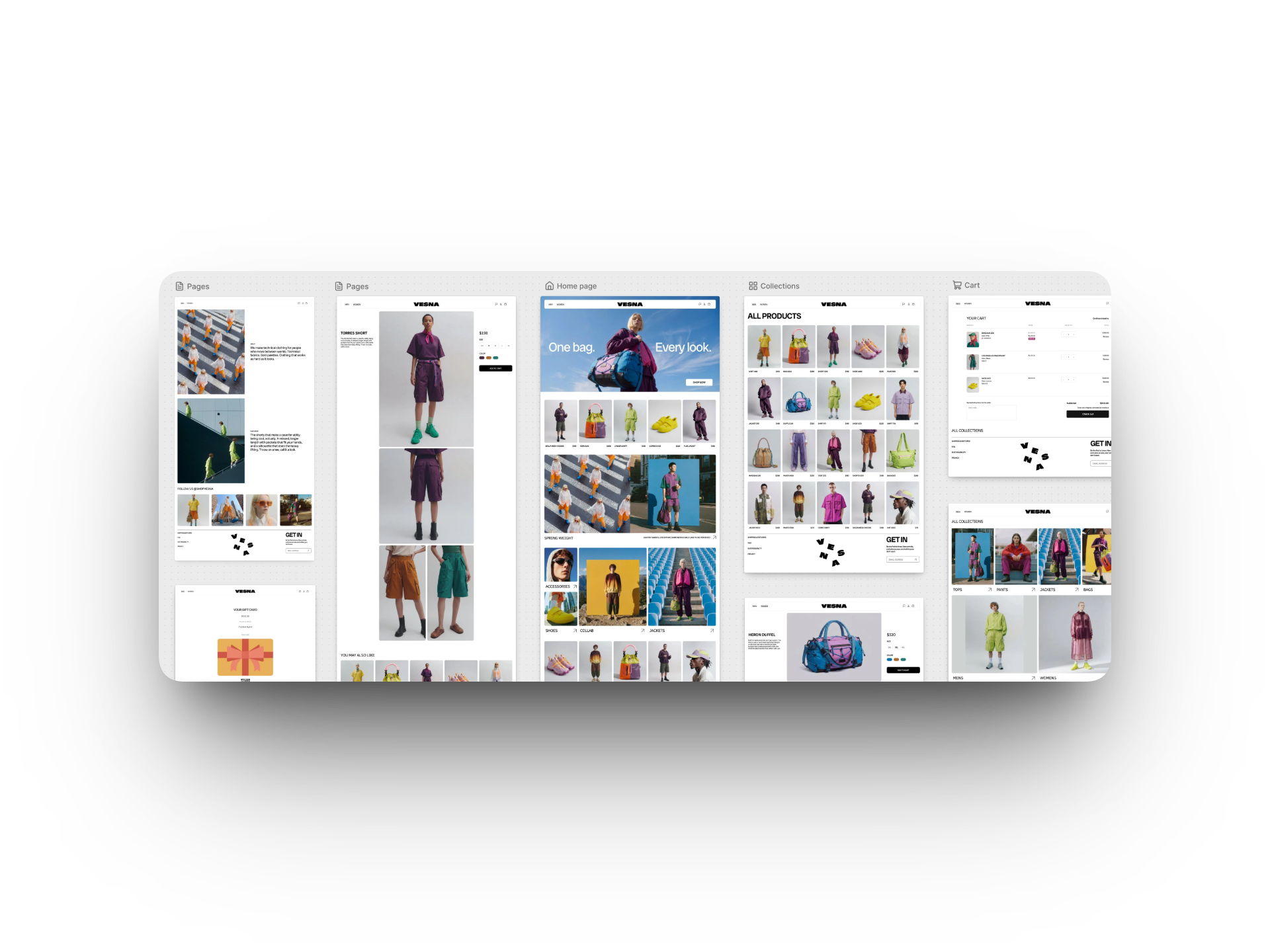
De werkruimte toont alle templates van je winkel naast elkaar, zoals de homepage, productpagina's en collectiepagina's. Je zoomt in op een pagina of blok als je iets wilt aanpassen. Volgens Shopify is de weergave geen statische mockup. Canvas toont de werkende versie van je winkel, dus je ziet animaties, interacties en verschillende schermbreedtes zoals ze straks live staan.
Wat is het verschil met de bestaande thema-editor?
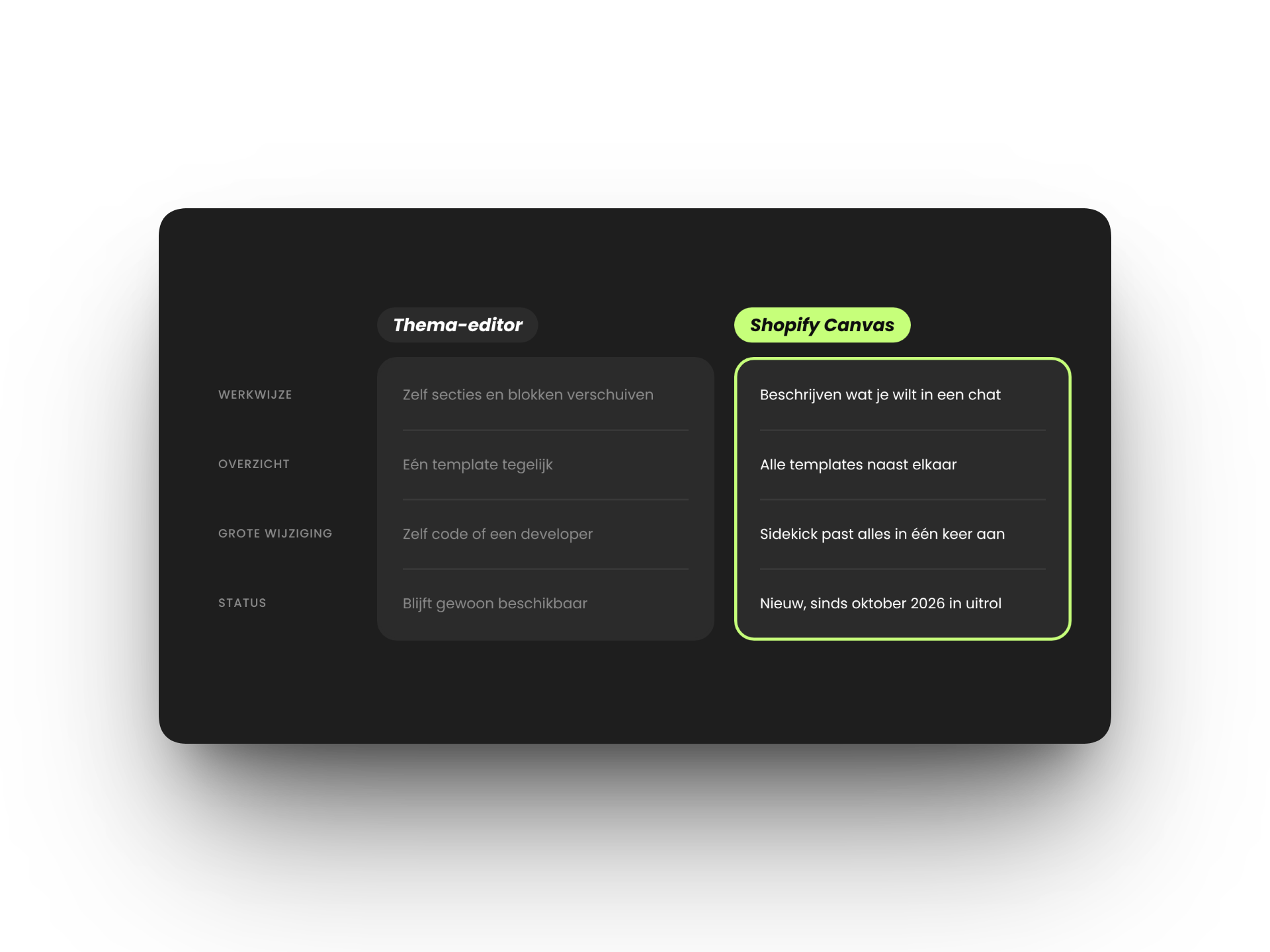
Het grootste verschil is dat je in Canvas beschrijft wat je wilt, in plaats van zelf secties en blokken te verschuiven. In de bestaande thema-editor pas je een gekozen thema aan met losse onderdelen. Voor diepere aanpassingen moest je tot nu toe zelf code schrijven of een developer inschakelen. Hoe Shopify zich verhoudt tot andere platforms, lees je in WordPress vs Webflow vs Shopify.
Sidekick werkt in Canvas direct in alle bestanden en templates van je thema. Een wijziging die meerdere pagina's raakt, zoals een nieuwe stijl voor alle koppen, voert Sidekick in één keer door. Je kunt daarnaast nog steeds zelf een blok aanklikken en de instellingen handmatig aanpassen.
De bestaande editor verdwijnt niet. Shopify meldt dat Canvas de huidige editor bij de lancering nog niet vervangt en noemt het product zelf nog vroeg. Sidekick is ook niet nieuw: de assistent werd al gebruikt om code te schrijven, apps te bouwen en thema's aan te passen. Volgens Shopify voerde Sidekick in de eerste helft van 2026 meer dan 25 miljoen themawijzigingen door. Sidekick werkt daarbij als een AI-agent: hij voert zelf taken uit in plaats van alleen antwoord te geven.
Hoe werkt Shopify Canvas?
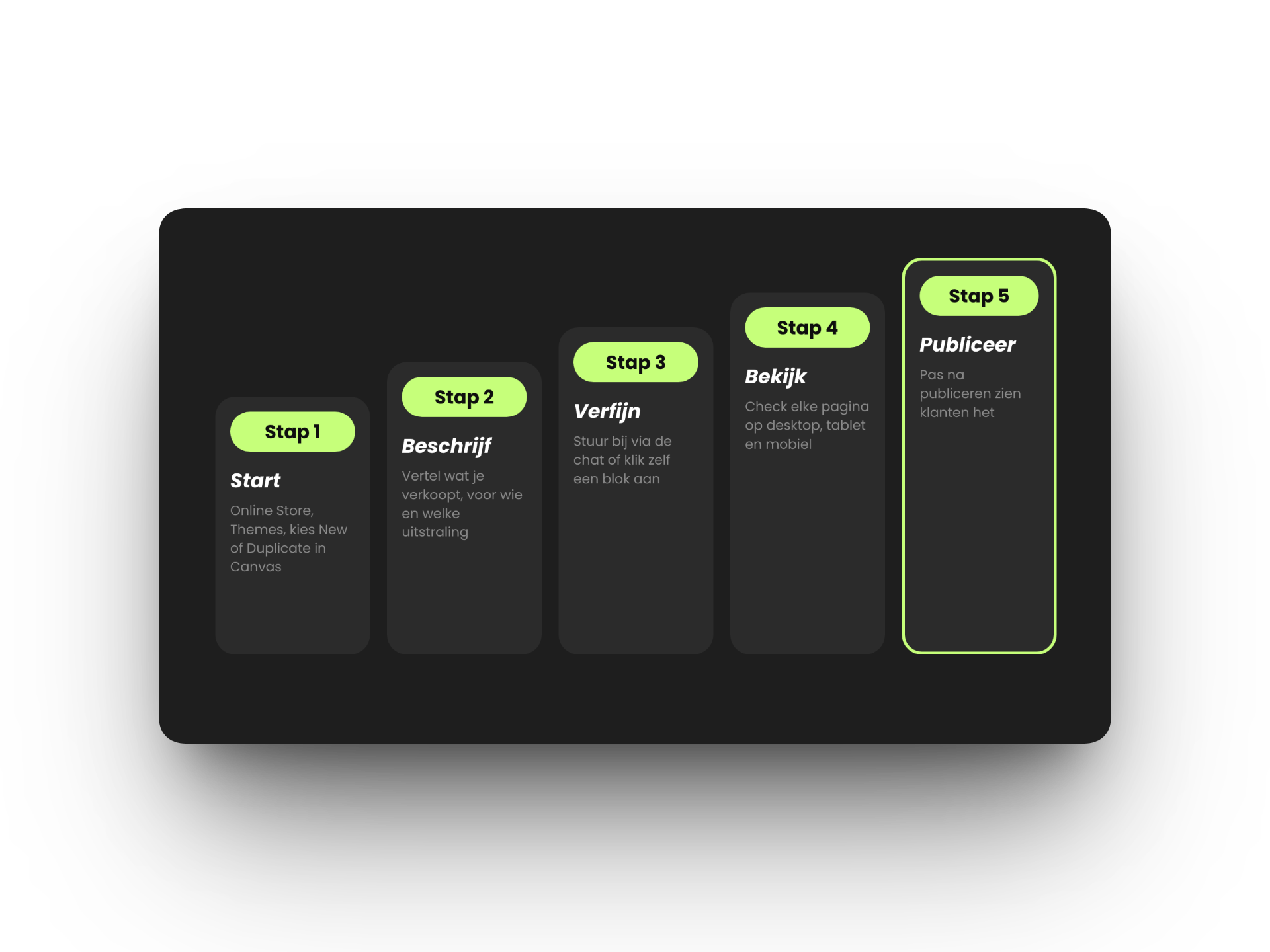
Je opent Canvas via de pagina met thema's in de Shopify-admin. Daarna werk je in een paar stappen van idee naar gepubliceerd thema:
- Start vanuit Online Store > Themes. Kies New om een nieuw thema te laten bouwen, of Duplicate in Canvas om een kopie van een bestaand thema te bewerken
- Beschrijf je merk en de winkel die je wilt. Sidekick stelt vervolgvragen, stelt een ontwerprichting voor en bouwt het thema
- Pas het resultaat aan via het chatveld Work with Sidekick, of klik zelf een blok aan en wijzig de instellingen
- Bekijk je pagina's op desktop-, tablet- en mobiele breedte en klik door de winkel zoals een klant dat doet
- Publiceer als je tevreden bent. Canvas slaat automatisch op, maar opslaan betekent nog niet dat klanten de wijziging zien
Een nieuw thema komt als ongepubliceerd thema in je themabibliotheek te staan. Een kopie staat los van het origineel: wijzigingen in de ene versie komen niet in de andere terecht. Canvas houdt ook een versiegeschiedenis bij, zodat je een eerdere versie kunt terugzetten.
Let op één detail. Een handmatige wijziging maak je ongedaan met de knop in de bovenbalk. Voert Sidekick een wijziging door, dan wordt die geschiedenis gewist. Een wijziging van Sidekick draai je terug met een nieuw verzoek aan Sidekick of door een eerdere versie terug te zetten.
Voor wie is Shopify Canvas beschikbaar?
Canvas wordt sinds 1 oktober 2026 geleidelijk uitgerold naar een selectie van winkels. Shopify meldde bij de lancering dat de uitrol in de dagen daarna zou plaatsvinden. Wanneer elke winkel toegang heeft, is nog niet bekend.
Om Canvas te gebruiken heb je een abonnement nodig waarin thema-aanpassing zit. Daarnaast moet je als medewerker het recht hebben om themacode te bewerken. Canvas werkt alleen op desktop. Shopify noemt daarbij geen aparte prijs.
Of de werkruimte al in Nederland beschikbaar is, is op 13 oktober 2026 nog niet bekend. Er zijn nog geen landen of talen bekendgemaakt. Wil je het zelf controleren, kijk dan in je themabibliotheek of de optie verschijnt om een thema in Canvas te bouwen of te dupliceren.
Wat kan Shopify Canvas nog niet?
Canvas mist bij de lancering een aantal functies waar veel webshops op leunen. Volgens de documentatie van Shopify geldt op 1 oktober 2026:
- Thema's van derden uit de Theme Store worden niet ondersteund. Canvas werkt met thema's van Shopify zelf en met custom thema's
- App blocks en app embeds kun je in Canvas niet toevoegen of instellen. Denk aan reviews, upsells of abonnementen die via een app op je pagina staan
- Het thema per markt aanpassen kan niet in Canvas, en vertalen loopt via de app Translate & Adapt
- Een thema dat je in Canvas bewerkt, krijgt geen thema-updates meer
- De bestanden van een thema dat in Canvas is bewerkt, kun je niet downloaden
Volgens Shopify volgt ondersteuning voor app-extensies binnen enkele weken, zonder vaste datum. De overige beperkingen wil Shopify op termijn oplossen, maar ook daar hangt geen datum aan. Werk je met een thema van derden, per land een ander thema of veel apps, dan kun je die onderdelen nu nog niet in Canvas beheren.
Omdat een thema dat je in Canvas bewerkt geen updates meer krijgt, kun je Canvas het best eerst uitproberen op een kopie van je thema. Het origineel blijft dan ongewijzigd in je themabibliotheek staan. Lees ook waar je op let bij een overstap in ons artikel over veilig migreren naar Shopify.
Zo geef je Sidekick een goede opdracht
Van opdracht naar eerste concept
Een prompt is de opdracht die je aan AI geeft. Hoe duidelijker je bent, hoe bruikbaarder het voorstel. Een verkoper van woonaccessoires kan bijvoorbeeld vragen om een rustige opzet waarin klanten op kamertype zoeken. Daarvoor heeft de AI wel informatie nodig over je assortiment en doelgroep.
Een goede eerste opdracht bevat:
- Wat je verkoopt en hoe je assortiment is opgebouwd
- Voor wie je verkoopt
- Welke uitstraling en woorden bij je merk passen
- Hoe klanten producten zoeken, bijvoorbeeld op kamertype, gebruik of materiaal
Zie het resultaat als vertrekpunt, niet als eindversie. Controleer of de indeling klopt en of teksten geen beloftes doen die je niet kunt waarmaken. Het verschil tussen een snelle AI-opzet en maatwerk lees je in AI website vs maatwerk website.
Minder technische kennis, dezelfde verantwoordelijkheid
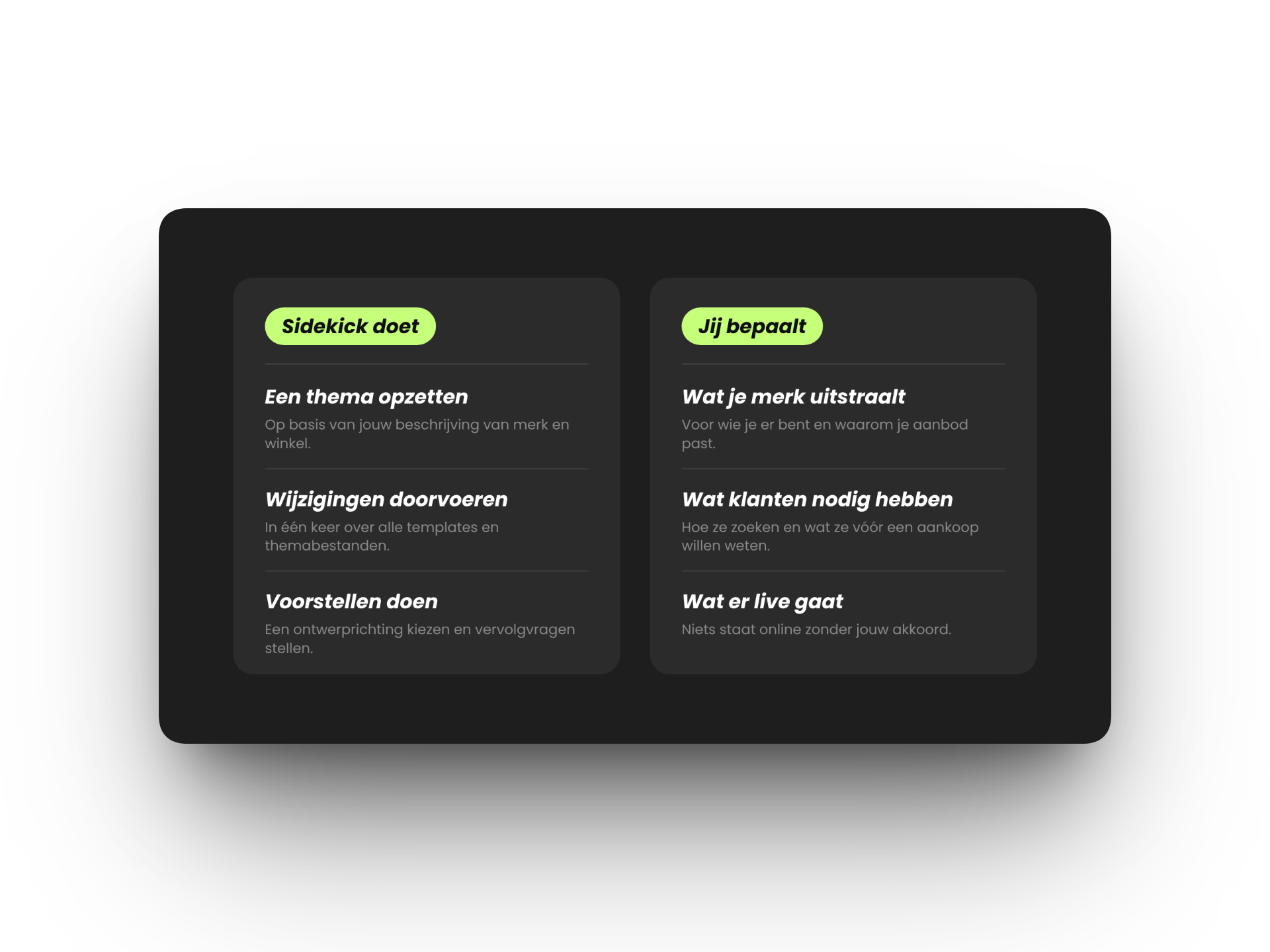
Praten met AI kan makkelijker voelen dan beginnen met een lege webshoppagina. Je legt in gewone woorden uit wat je wilt en laat het voorstel aanpassen. Canvas voert die aanpassingen ook echt door in de code van je thema. Je bepaalt wel zelf wanneer ze live gaan.
Jij bepaalt ook wat bezoekers als eerste zien. Een indeling op productgroep kan logisch lijken, terwijl klanten liever zoeken op gebruik of materiaal. Juist die kennis van je klant maakt een concept sterk, of je nu zelf met AI bouwt of je webshop laat maken.
Waar bespaart Shopify Canvas tijd?
De grootste kans op tijdwinst zit in het sneller uitwerken van ideeën. Je hoeft een pagina-indeling niet steeds vanaf nul te bedenken. Volgens Shopify kun je met Canvas in ongeveer twintig minuten een volledig aangepaste winkel opzetten. Dat is een claim van Shopify zelf, dus controleren en aanpassen blijven nodig.
Wil je een pagina voor een nieuwe productgroep maken? Vraag Sidekick welke vragen bezoekers kunnen hebben en welke informatie zij eerst nodig hebben. Is het voorstel te algemeen, voeg dan details toe over je producten en de woorden die bij je merk passen. Met gerichte vervolgvragen, zoals kortere koppen of een duidelijker verschil tussen productgroepen, kom je sneller verder dan wanneer je telkens opnieuw begint. Volgens Shopify onthoudt Sidekick je voorkeuren en eerdere ontwerpkeuzes, zodat je dezelfde richting niet steeds hoeft te herhalen.
Canvas is gemaakt voor het ontwerp en de code van je thema. Productteksten en antwoorden op veelgestelde vragen schrijf je met Sidekick elders in de Shopify-admin. Hoe je dat soort terugkerend werk verder automatiseert, lees je op onze pagina over AI automatiseringen. Beoordeel elk voorstel op dezelfde punten: klopt de productinformatie, past de toon bij je merk en belooft de tekst niets wat je niet aanbiedt. Bij informatie die een aankoop beïnvloedt, gaat juistheid altijd vóór snelheid.
Waarom menselijke keuzes doorslaggevend blijven
AI kent je bedrijf niet zoals jij het kent. Het weet niet vanzelf waarom klanten voor jou kiezen of waar zij tijdens het kopen vastlopen. Een webshop overtuigt pas als uitstraling, inhoud en aanbod bij elkaar passen.
Je merk en je klant geven richting
Je merkstrategie maakt duidelijk voor wie je er bent en waarom je aanbod past. Wat een sterk merk inhoudt, lees je in onze uitleg over wat branding is. Bied je vooral persoonlijk advies, dan helpen heldere uitleg en een zichtbare contactmogelijkheid waarschijnlijk meer dan algemene verkooppraatjes. Bij woonaccessoires kunnen afmetingen en materiaal belangrijker zijn dan een fraaie openingszin. Sidekick kan een opzet voorstellen, maar jij bepaalt of die klanten echt verder helpt.
Beoordeel elk voorstel als bezoeker
Lees een tekst alsof je de winkel voor het eerst ziet en kijk of bezoekers producten vinden op de manier waarop zij zoeken. Drie vragen houden die beoordeling scherp:
- Begrijp je wat het product is?
- Is duidelijk voor wie het geschikt is?
- Weet je wat je als bezoeker kunt doen?
Mist er iets, geef Sidekick dan gerichte feedback. Hoe je meer bezoekers laat kopen, lees je in onze uitleg over conversie optimalisatie.
Wat betekent de introductie van Shopify Canvas voor jouw webshop?
Met Canvas kom je sneller van idee naar een eerste webshopconcept. Zonder juiste productinformatie, een logische indeling en scherpe keuzes voor je klant blijft het wel bij een snelle opzet.
De werkruimte zit nog in een vroege fase en de beschikbaarheid in Nederland is nog niet bekend. Controleer daarom eerst of Canvas werkt met jouw thema, apps en markten. Gebruik AI om ideeën sneller te toetsen en te verbeteren, niet om de regie uit handen te geven. Uiteindelijk telt maar één vraag: helpt deze webshop klanten om met vertrouwen te kopen?
Twijfel je of Shopify Canvas past bij jouw webshop, of wil je weten wat deze ontwikkeling voor je winkel betekent? Neem gerust contact met ons op. We kijken graag met je mee.
Veelgestelde vragen over Shopify Canvas
Wat is Shopify Canvas?
Shopify Canvas is een visuele werkruimte in de Shopify-admin waarin je je webshopthema bouwt en aanpast door te chatten met de AI-agent Sidekick. Shopify lanceerde Canvas op 1 oktober 2026. Canvas toont de echte code van je winkel en zet wijzigingen pas live als jij publiceert.
Is Shopify Canvas al beschikbaar in Nederland?
Dat is op 13 oktober 2026 nog niet bekend. Shopify rolt Canvas sinds 1 oktober 2026 geleidelijk uit naar een selectie van winkels en heeft nog geen landen of talen bekendgemaakt. Je ziet in je themabibliotheek of je toegang hebt.
Kost Shopify Canvas extra?
Shopify noemt geen aparte prijs voor Canvas. Je hebt wel een abonnement nodig waarin thema-aanpassing zit, en als medewerker het recht om themacode te bewerken. Canvas werkt alleen op desktop.
Werkt Shopify Canvas met mijn huidige thema en apps?
Alleen met een thema van Shopify zelf of een custom thema. Thema's van derden uit de Theme Store worden bij de lancering niet ondersteund, en app blocks en app embeds kun je in Canvas niet instellen. Een thema dat je in Canvas bewerkt, krijgt bovendien geen thema-updates meer.
Moet ik nu al overstappen op Shopify Canvas?
Dat hoeft niet. De bestaande thema-editor blijft gewoon werken en Canvas zit nog in een vroege fase. Wil je het proberen, test het dan eerst op een kopie van je thema. Twijfel je of het bij je webshop past, neem dan contact op of bekijk onze aanpak voor webshop laten maken.